| 일 | 월 | 화 | 수 | 목 | 금 | 토 |
|---|---|---|---|---|---|---|
| 1 | 2 | 3 | 4 | 5 | 6 | 7 |
| 8 | 9 | 10 | 11 | 12 | 13 | 14 |
| 15 | 16 | 17 | 18 | 19 | 20 | 21 |
| 22 | 23 | 24 | 25 | 26 | 27 | 28 |
| 29 | 30 |
- 공자
- 에드시런영어명언
- 숀콤스
- 축구명언
- 칸니예웨스트명언
- 명언사이트
- 소년기흉악범죄공개법
- 루피명언
- 원피스루피명언
- 비욘세명언
- 명언
- 손홍민명언
- 임영웅명언
- 메이웨더명언
- 손홍민명언모음
- 공자명언
- 네이마르명언
- 비욘세놀스명언
- 명언모음
- 스티브잡스
- 영어명언
- 아델명언
- 축구영어명언
- 조지클루니명언
- 숀콤스명언
- 테일러스위프트명언
- 스티브잡스명언
- 반기문명언
- 공직자소년기흉악범죄공개법
- 복서명언
- Today
- Total
생활배움노트
엑셀 인쇄 영역 설정 방법 표 잘림 없이 한 페이지에 출력하기 본문
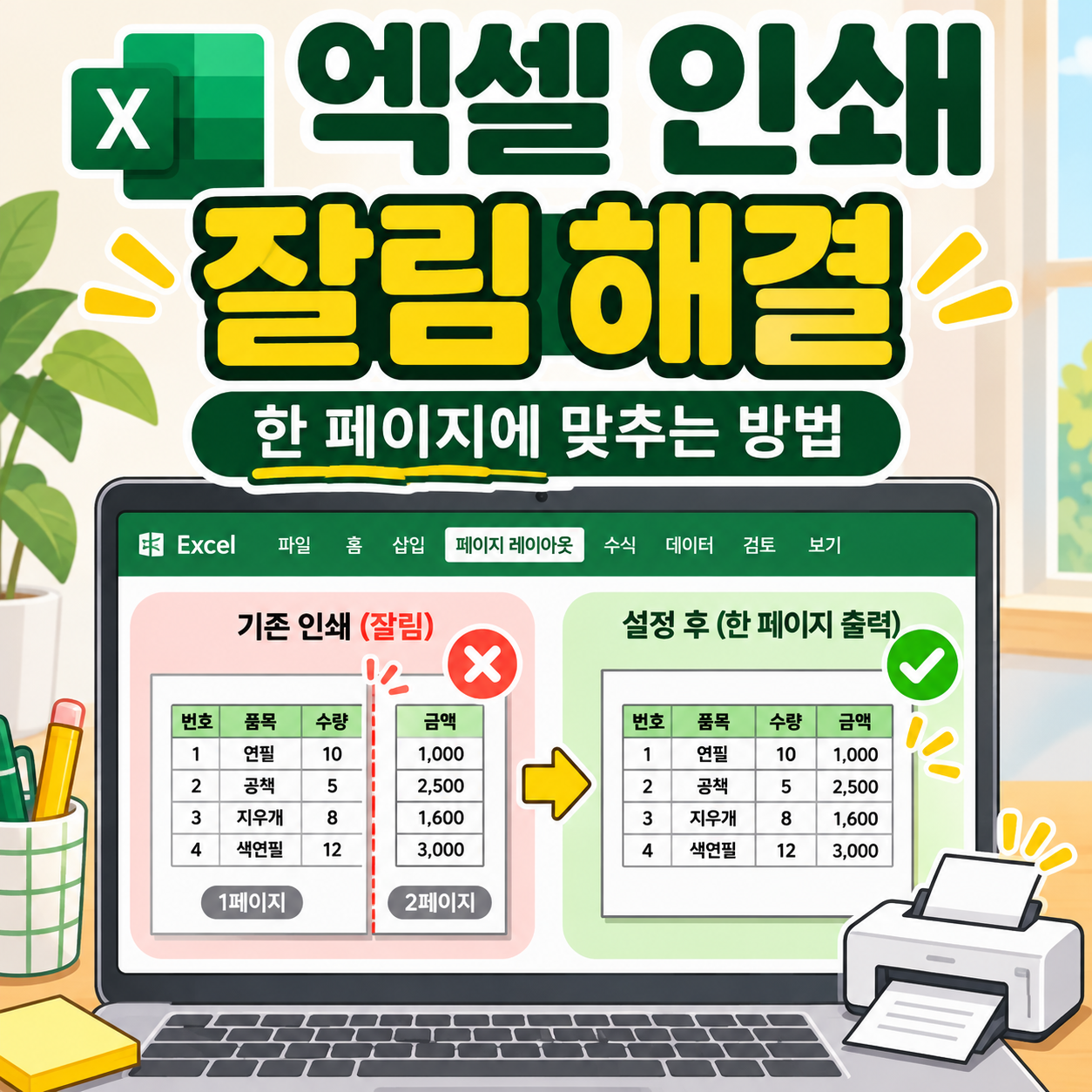
엑셀에서 표를 인쇄했는데 오른쪽 열이 잘리거나, 한 장이면 충분할 문서가 여러 장으로 출력된 경험이 있으신가요?
이럴 때는 인쇄 영역을 지정하고, 페이지 레이아웃에서 너비를 1페이지로 설정하면 대부분 해결할 수 있습니다.
특히 견적서, 거래명세서, 출석부처럼 표가 길거나 넓은 문서를 출력할 때 유용한 방법입니다.
1. 엑셀 인쇄할 때 표가 잘리는 이유
엑셀 화면에서는 표가 정상적으로 보이지만 인쇄하면 일부 내용이 다음 페이지로 넘어가는 경우가 있습니다.
대표적인 원인은 다음과 같습니다.
- 표의 가로 너비가 인쇄 용지보다 넓은 경우
- 인쇄 영역이 잘못 설정된 경우
- 용지 방향이 표의 형태와 맞지 않는 경우
- 페이지 배율이나 여백이 적절하지 않은 경우
엑셀은 용지 크기와 여백을 기준으로 인쇄 페이지를 자동으로 구분합니다.
따라서 표가 페이지 범위를 벗어나면 다음 장으로 나뉘게 됩니다.
2. 엑셀 인쇄 영역 설정하는 방법
필요한 부분만 출력하고 싶다면 인쇄 영역부터 지정하는 것이 좋습니다.
설정 순서
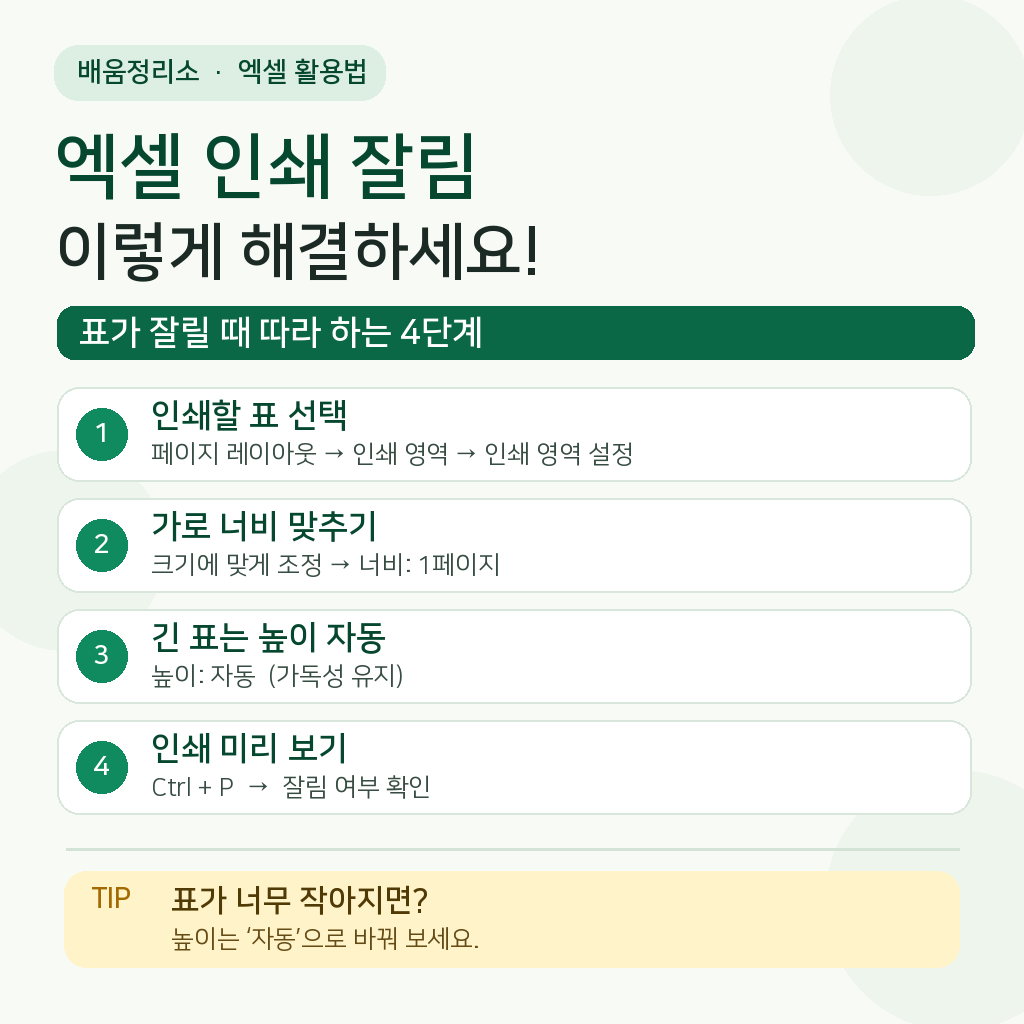
- 엑셀에서 인쇄하려는 표를 마우스로 선택합니다.
- 상단 메뉴에서 [페이지 레이아웃]을 클릭합니다.
- [인쇄 영역]을 선택합니다.
- [인쇄 영역 설정]을 클릭합니다.
- Ctrl + P를 눌러 인쇄 미리 보기를 확인합니다.
예를 들어 A1부터 F20까지의 표만 인쇄하고 싶다면 해당 범위를 선택한 다음 인쇄 영역으로 지정하면 됩니다.
이렇게 설정하면 지정한 셀 범위만 인쇄 대상으로 사용됩니다.
인쇄 영역을 다시 변경하려면 [페이지 레이아웃] → [인쇄 영역] → [인쇄 영역 해제]를 선택하면 됩니다.
3. 엑셀 표를 한 페이지에 맞추는 방법
표가 두 장이나 세 장으로 나뉠 때 가장 쉽게 사용할 수 있는 기능입니다.
설정 순서
- 상단의 [페이지 레이아웃]을 클릭합니다.
- [크기에 맞게 조정] 항목을 찾습니다.
- [너비]를 1페이지로 변경합니다.
- [높이]도 1페이지로 변경합니다.
- Ctrl + P를 눌러 결과를 확인합니다.
이렇게 하면 엑셀이 표를 한 페이지에 맞도록 자동으로 축소합니다.
다만 데이터가 너무 많으면 글자가 작아질 수 있습니다.
행이 많은 문서라면 너비만 1페이지로 설정하고 높이는 자동으로 두는 것이 좋습니다.
이 방법을 사용하면 가로 열은 한 페이지에 맞추고, 세로 행은 필요한 만큼 여러 페이지로 출력할 수 있습니다.
4. 가로로 긴 표는 용지 방향 변경하기
엑셀 문서는 기본적으로 세로 방향으로 인쇄되는 경우가 많습니다.
하지만 거래처별 판매 현황이나 월별 매출표처럼 열이 많은 자료는 가로 방향이 더 적합할 수 있습니다.
설정 방법
- [페이지 레이아웃]을 클릭합니다.
- [용지 방향]을 선택합니다.
- [가로]를 클릭합니다.
- 인쇄 미리 보기에서 표가 잘리지 않는지 확인합니다.
가로 방향으로 변경하면 한 줄에 더 많은 열을 표시할 수 있습니다.
표가 여전히 잘린다면 너비 1페이지 설정을 함께 적용해 보세요.
5. 인쇄 여백 줄이는 방법
표가 용지보다 조금만 커서 잘리는 경우에는 여백을 줄이는 방법도 있습니다.
[페이지 레이아웃] → [여백]에서 [좁게]를 선택해 보세요.
여백이 줄어들면 표를 표시할 수 있는 공간이 넓어집니다.
다만 프린터마다 인쇄할 수 없는 가장자리 영역이 존재할 수 있으므로 너무 좁게 설정하지 않는 것이 좋습니다.
문서가 한쪽으로 치우쳐 출력된다면 [사용자 지정 여백]에서 페이지 가운데 맞춤 옵션을 확인할 수도 있습니다.
6. 파란색 페이지 구분선 조절하기
엑셀에는 인쇄 페이지가 어디에서 나뉘는지 확인할 수 있는 기능도 있습니다.
상단 메뉴에서 [보기] → [페이지 나누기 미리 보기]를 선택합니다.
그러면 인쇄 페이지를 구분하는 선이 나타납니다.
페이지 구분선을 이동하면 인쇄 범위를 조정할 수 있습니다.
단, 자동으로 만들어진 페이지 구분선과 사용자가 추가한 구분선은 동작이 다를 수 있으며, 배율 설정에 따라서도 인쇄 결과가 달라집니다.
수정 후에는 반드시 인쇄 미리 보기를 확인하세요.
7. 엑셀 인쇄 전 확인할 사항
실제 출력하기 전에 다음 항목을 점검하면 용지와 시간을 아낄 수 있습니다.
- 필요한 표만 인쇄 영역으로 지정했는가?
- 인쇄할 용지 크기가 A4로 설정되어 있는가?
- 가로와 세로 방향이 적절한가?
- 표의 마지막 열까지 표시되는가?
- 글자 크기가 읽기 어려울 정도로 작지 않은가?
- 빈 페이지가 불필요하게 포함되지 않았는가?
Ctrl + P를 누르면 인쇄 미리 보기에서 페이지 수와 출력 형태를 확인할 수 있습니다.
특히 한 페이지에 맞추기 기능을 사용한 후에는 숫자와 글자가 충분히 크게 보이는지 살펴보는 것이 중요합니다.
8. 자주 묻는 질문
Q. 엑셀 인쇄할 때 오른쪽 부분만 잘립니다.
용지 방향을 가로로 변경하거나 [크기에 맞게 조정]의 너비를 1페이지로 설정해 보세요.
Q. 한 페이지로 설정했더니 글자가 너무 작습니다.
높이를 자동으로 변경해 세로 방향으로 여러 페이지를 사용하도록 설정하면 가독성을 개선할 수 있습니다.
Q. 인쇄 영역을 지정했는데 다른 부분이 출력되지 않습니다.
기존 인쇄 영역 설정이 적용되어 있을 수 있습니다. 인쇄 영역을 해제한 뒤 필요한 범위를 다시 지정해 보세요.
마무리
엑셀 인쇄 문제는 복잡한 기능을 몰라도 몇 가지 설정만 익히면 쉽게 해결할 수 있습니다.
가장 중요한 것은 인쇄 영역 설정, 너비 1페이지 조정, 용지 방향 변경입니다.
인쇄 전에 Ctrl + P로 미리 보기를 확인하는 습관을 들이면 표가 잘리거나 불필요한 페이지가 출력되는 일을 줄일 수 있습니다.