엑셀 앞자리 0 사라짐 해결 방법 3가지|00123 그대로 표시하기
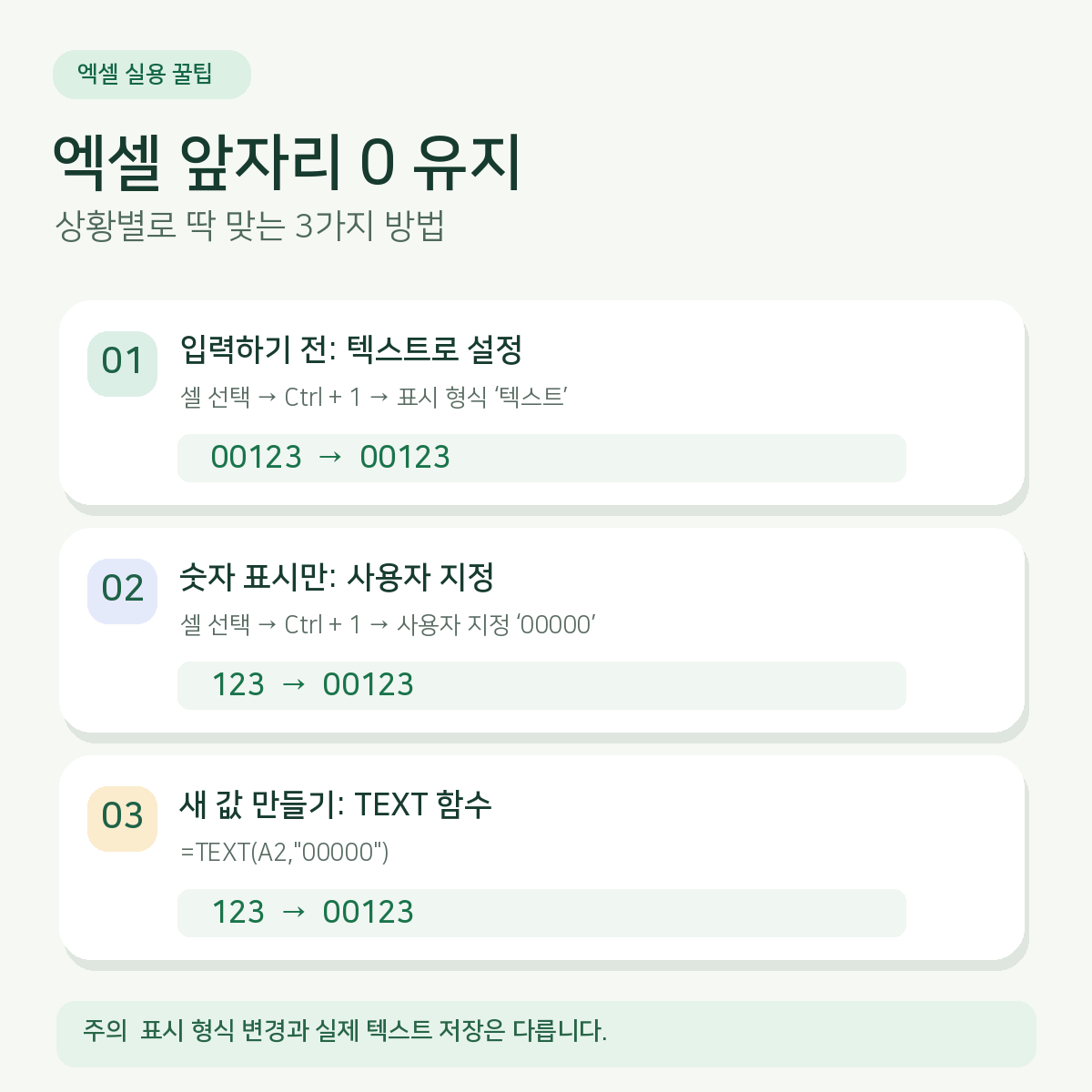
엑셀에 00123을 입력했는데 자동으로 123으로 바뀌어서 당황한 적 있으신가요?
엑셀은 숫자 앞에 붙은 0을 불필요한 숫자로 판단해 자동으로 없애는 경우가 있습니다. 하지만 셀 서식을 텍스트로 변경하거나 사용자 지정 서식을 사용하면 앞자리 0을 유지할 수 있습니다.
이번 글에서는 엑셀 초보자도 쉽게 따라 할 수 있는 세 가지 해결 방법을 알아보겠습니다.
1. 엑셀에서 앞자리 0이 사라지는 이유
엑셀은 기본적으로 숫자를 계산하기 위한 프로그램입니다.
따라서 다음과 같이 입력하면 숫자 앞에 있는 0이 자동으로 제거될 수 있습니다.
입력한 내용엑셀에 표시되는 값
| 00123 | 123 |
| 00045 | 45 |
| 01234 | 1234 |
| 01012345678 | 1012345678 |
수학적으로 00123과 123은 같은 숫자이기 때문입니다.
하지만 전화번호, 상품번호, 사원번호, 우편번호처럼 앞자리 0이 중요한 정보에서는 문제가 발생합니다.
이럴 때는 데이터를 숫자로 계산할 것인지, 문자 형태로 보관할 것인지 먼저 결정하는 것이 좋습니다.
2. 첫 번째 방법: 셀 서식을 텍스트로 변경하기
앞자리 0을 그대로 저장하려면 가장 먼저 추천하는 방법입니다.
설정 방법
- 앞자리 0을 입력할 셀이나 열을 선택합니다.
- 키보드에서 Ctrl + 1을 누릅니다.
- 셀 서식 창에서 [표시 형식]을 선택합니다.
- 항목 중 [텍스트]를 선택합니다.
- [확인]을 누른 다음 숫자를 입력합니다.
이제 00123을 입력하면 앞자리 0이 사라지지 않고 그대로 표시됩니다.
전화번호나 상품코드처럼 계산할 필요가 없는 자료에 특히 적합합니다.
주의할 점: 이미 0이 사라진 데이터를 텍스트 형식으로 바꾸더라도 원래의 0이 자동으로 복구되지는 않습니다. 숫자를 입력하기 전에 설정하는 것이 좋습니다.
3. 두 번째 방법: 사용자 지정 서식으로 0 표시하기
이미 입력한 숫자를 일정한 자릿수로 표시하고 싶다면 사용자 지정 서식을 활용하면 됩니다.
예를 들어 상품번호를 모두 다섯 자리로 맞추는 상황입니다.
설정 방법
- 숫자가 입력된 셀을 선택합니다.
- Ctrl + 1을 누릅니다.
- [표시 형식]에서 [사용자 지정]을 선택합니다.
- 형식 입력란에 00000을 입력합니다.
- [확인]을 누릅니다.
설정하면 다음과 같이 표시됩니다.
실제 입력값화면 표시
| 1 | 00001 |
| 25 | 00025 |
| 123 | 00123 |
| 1234 | 01234 |
이 방법은 기존 숫자를 유지하면서 화면에 보이는 자릿수만 맞추는 방식입니다.
따라서 실제 저장된 값은 여전히 123이며, 화면에서만 00123으로 나타납니다.
상품코드나 관리번호를 일정한 길이로 표시할 때 유용합니다.

4. 세 번째 방법: TEXT 함수로 앞자리 0 추가하기
여러 개의 숫자를 한꺼번에 변환해야 한다면 TEXT 함수를 사용할 수 있습니다.
예를 들어 A2 셀에 숫자 123이 입력되어 있다고 가정하겠습니다.
옆에 있는 B2 셀에 다음 수식을 입력합니다.
=TEXT(A2,"00000")
그러면 결과는 00123으로 표시됩니다.
이 수식에서 00000은 숫자를 최소 다섯 자리로 표시하라는 의미입니다.
세 자리로 맞추려면 000, 여섯 자리로 맞추려면 000000을 입력하면 됩니다.
TEXT 함수의 결과는 숫자가 아닌 텍스트이므로 상품코드나 식별번호를 별도로 정리할 때 활용하기 좋습니다.
여러 행에 적용하려면 수식이 있는 셀의 오른쪽 아래 채우기 핸들을 아래로 드래그하면 됩니다.
5. 숫자 하나만 입력할 때 가장 간단한 방법
셀 하나에만 앞자리 0을 입력한다면 작은따옴표를 이용할 수도 있습니다.
다음과 같이 입력해 보세요.
'00123
엑셀은 작은따옴표 뒤의 내용을 텍스트로 인식합니다.
셀에는 00123으로 표시되며, 작은따옴표는 일반적으로 셀 화면에 나타나지 않습니다.
다만 여러 개의 데이터를 관리한다면 처음부터 셀 전체를 텍스트 형식으로 설정하는 것이 더 편리합니다.
6. 어떤 방법을 사용하는 것이 좋을까?
상황에 따라 적합한 방법이 다릅니다.
- 전화번호나 상품코드 입력: 텍스트 서식
- 모든 번호를 동일한 자릿수로 표시: 사용자 지정 서식
- 기존 숫자를 새로운 문자 데이터로 변환: TEXT 함수
- 숫자 한두 개만 간단히 입력: 작은따옴표 사용
특히 CSV 파일을 불러올 때도 앞자리 0이 사라질 수 있으므로 가져오기 과정에서 해당 열을 텍스트로 지정하는 것이 안전합니다.
또한 원래 자릿수를 모르는 상태에서 0이 제거되었다면, 서식만으로 정확한 원본을 알아낼 수는 없습니다.
마무리
엑셀에서 숫자 앞자리 0이 사라지는 문제는 셀의 데이터 형식을 이해하면 쉽게 해결할 수 있습니다.
앞으로 입력할 자료라면 텍스트 서식, 이미 입력한 숫자의 표시 자릿수만 바꾸려면 사용자 지정 서식, 새로운 문자 데이터를 만들려면 TEXT 함수를 활용해 보세요.
처음에는 어렵게 느껴져도 한 번 설정해 두면 반복적인 자료 정리 시간을 줄일 수 있습니다.
관련 검색어: 엑셀 앞자리 0, 엑셀 0 사라짐, 엑셀 숫자 0 유지, 엑셀 셀 서식, 엑셀 TEXT 함수